Sabtu, 24 Juli 2010

Macam Macam Windows

Windows XP Professional

Windows XP Professional adalah sistem operasi Windows XP yang dibuat khusus untuk computer desktop yang terhubung ke dalam sebuah jaringan dengan domain yang dikelola oleh Active Directory milik Windows 2000 Server atau Windows Server 2003. Selain itu, versi ini pun dibilang jauh lebih lengkap fiturnya dari pada Windows XP Home Edition. Ia bisa menjadi sebuah komputer server, meskipun hanya bisa menampung maksimal sepuluh client yang bisa login secara bersamaan.


Windows XP Home Edition

Windows XP Home Edition adalah sistem operasi Windows XP yang ditujukan untuk pengguna rumahan. Pada dasarnya, tidak ada perbedaan yang signifikan antara Windows XP Home Edition dengan Windows XP Professional, karena basis pembuatannya yang sama. Perbedaan yang diberlakukan terhadap versi Windows ini adalah dukungan jaringan, di mana Windows XP Home Edition tidak didesain untuk sistem dengan banyak pengguna, seperti halnya Windows XP Professional. Fitur jaringan yang tidak ada pun sangat banyak, di antaranya tidak dapat bergabung dengan sistem domain Active Directory, tidak memiliki sistem berkas terenkripsi, tidak dapat menjadi sebuah server (meski mampu membuat beberapa berkas dan folder yang dikelolanya dapat digunakan oleh beberapa pengguna sekaligus), dan tidak memiliki fitur Internet Connection Sharing (ICS), dan masih banyak yang lainnya. Windows XP Home Edition ditujukan untuk menggantikan versi Windows sebelumnya, yaitu Windows 98 dan Windows ME, karena kedua versi Windows tersebut tergolong ke dalam kelas Windows untuk pengguna rumahan.


Windows XP Media Center Edition

Windows XP Media Center Edition adalah versi Windows XP yang dibuat khusus untuk perangkat semacam Hi-Fi, dan PC yang diletakkan di ruang duduk. Pada dasarnya, Windows XP Media Center merupakan Windows XP Home Edition yang ditambahi dukungan sebagai perekam video pribadi (Personal Video Recorder).


Windows XP Tablet PC Edition

Windows XP Tablet PC Edition adalah versi Windows XP yang dikhususkan untuk PC yang ultraportabel, yang dinamakan oleh Microsoft dengan Tablet PC. Bentuknya yang minimalis seperti halnya Asisten Digital Pribadi (Personal Digital Assistant atau PDA), dengan kemampuan setara notebook atau laptop. Windows XP Tablet PC Edition dibangun berbasis Windows XP Professional, yang ditambahi dengan fitur pengenalan tulisan tangan (handwriting recognizition) yang lebih baik dibandingkan dengan Windows XP Professional biasa. Pada umumnya, sebuah Tablet PC dilengkapi dengan layar sentuh.


Windows XP Professional x64 Edition

Windows XP Professional x64 Edition merupakan versi Windows XP yang dikhususkan untuk prosesor dengan arsitektur x86-64. Saat ini, prosesor yang menggunakan arsitektur tersebut terbatas pada prosesor AMD dengan arsitektur AMD64 seperti Athlon 64 dan Opteron. Dari keluarga Intel ada Intel Pentium 4 dengan ekstensi EM64T (Extended Memory 64-bit Technology), dan beberapa seri dari Intel Pentium M dan D, serta beberapa varian dari keluarga Intel Core. Perbedaan dengan Windows XP Professional yang diluncurkan sebelumnya adalah pada dukungannnya terhadap akses memori lebih besar daripada 4 Gigabytes seperti pada Windows XP sebelumnya. Sebenarnya, prosesor 64-bit dari Intel maupun AMD dapat mengakses 16 Eksabyte memori, tetapi Microsoft membatasi kemampuan sistem operasi Windows ini hingga 16 Terabyte saja. Pada dasarnya, sistem operasi ini berbeda dari versi Windows XP yang lainnya, mengingat basis kode yang digunakan adalah Windows Server 2003, Standard Edition for x64, mengingat nomor versi yang digunakannya adalah 5.2.3790.


Windows XP Professional 64-bit Edition for Itanium

Windows XP Professional 64-bit Edition for Itanium merupakan versi yang sangat terbatas sekali dilihat dari segi penjualannya. Akan tetapi, produk ini mendukung teknologi mikroprosesor yang sangat bagus, yaitu IA-64 yang digunakan oleh prosesor Intel Itanium dan Intel Itanium 2. Dukungan yang diberikan oleh Microsoft adalah dukungan terhadap semua fitur dari prosesor Itanium tersebut, akan tetapi karena sedikit sekali aplikasi yang didesain untuk prosesor Itanium, penyebaran produk ini sangat sedikit. Perbedaan fitur dari Windows XP Professional x64 Edition adalah dukungannya terhadap prosesor Itanium, dengan segala arsitektur bawaannya, seperti EFI (Extensible Firmware Interface), dan GPT (GUID Partition Table). Meskipun prosesor Itanium merupakan prosesor dengan kinerja paling efisien, Itanium tidak dapat menjalankan program yang didesain untuk Windows XP versi 32-bit maupun Windows XP x64 Edition. Ketika menjalankan program yang tidak didesain untuknya, kinerjanya pun sangat rendah. Aplikasi yang didukung pun sangat sedikit, dan terbatas pada aplikasi yang berguna bagi komputasi tingkat tinggi, seperti aplikasi basis data, dan aplikasi ilmiah. Jika Windows versi x64 dan 32-bit mendukung akselerasi multimedia, Windows ini tidak dibekali dengan fungsi tersebut, karena memang prosesornya tidak dibekali dengan instruksi khusus untuk akselerasi multimedia. Windows XP Professional 64-bit Edition telah dihentikan proses produksinya setelah Hewlett-Packard (satu-satunya produsen yang menawarkan workstation dengan prosesor Itanium) menghentikan penjualan workstation miliknya. Beberapa kalangan menilai, hal ini disebabkan karena Hewlett-Packard tidak begitu sukses dengan produk ini. Meski telah dihentikan proses produksinya, Microsoft tetap mendukung Windows XP 64-bit Edition ini hingga keseluruhan Windows XP dihentikandukungannya oleh Microsoft.


Windows XP Starter Edition

Windows XP Starter Edition merupakan versi Windows XP Home Edition yang diterjemahkan ke dalam bahasa lokal masing-masing dengan menggunakan Language Interface Pack (LIP). Bahasa yang digunakannya pun beragam, mulai dari Bahasa Indonesia, Melayu, Thailand, Turki, Rusia, India, Brazil, hingga bahasa Amerika Latin (Argentina, Chili, Meksiko, Ekuador, Uruguay, dan Venezuela). Menurut berbagai sumber, Microsoft membuat Windows XP Starter Edition dengan tujuan untuk memerangi sistem operasi GNU/Linux, karena sistem operasi tersebut populer di negara-negara dunia ketiga tersebut. Fitur dan Peningkatan Windows XP diketahui sebagai sebuah sistem operasi yang memiliki kestabilan yang telah ditingkatkan dari pendahulunya, dan juga memiliki efisiensi yang lebih baik daripada Windows 98, Windows ME, dan Windows 2000 Professional. Hal ini dikarenakan Windows XP menerapkan sebuah teknik manajemen software yang dapat menghindari apa yang disebut dengan "neraka DLL" atau "DLL HELL". Selain itu, tampilan Windows XP pun dirombak, hingga menjadi lebih mudah untuk digunakan.

Berikut ini adalah fitur dari Windows XP Professional (karena dianggap paling lengkap) Dukungan terhadap sistem domain Active Directory

  1. Active Directory adalah sistem domain yang digunakan di dalam Windows Server 2000 dan WindowsServer 2003. Dengan menggunakan Active Directory, sistem-sistem Microsoft Windows dapat diatur dari satu tempat saja yaitu dari sistem yang menjalankan Active Directory itu sendiri. Fitur ini sangat berguna jika diaplikasikan dalam perusahaan yang cukup besar, karena akan menyederhanakan semua proses autentikasi.
  2. Memiliki pengaturan kontrol akses yang lebih canggih dibandingkan dengan sistem operasi sebelumnya
  3. Sebagai sistem operasi yang ditujukan untuk pengguna korporasi, tentunya Windows XP telah dilengkapi dengan fitur pengaturan kontrol akses. Fitur tersebut digunakan untuk membatasi akses terhadap siapa saja yang tidak memiliki hak akses terhadap sebuah objek tertentu. Meskipun hal ini bukanlah teknologi baru, karena telah diimplementasikan dalam sistem operasi berbasis UNIX, implementasi fitur ini dalam Windows XP telah diterapkan secara lebih canggih dibandingkan dengan UNIX, mengingat sistem operasi UNIX membatasi akses dengan menggunakan atribut file permission. Sistem operasi sebelumnya, seperti Windows 9x, tidak dilengkapi dengan fitur ini, sehingga setiap orang akan memiliki hak untuk mengakses setiap berkas tanpa kesulitan.
  4. Mendukung sistem berkas terenkripsi (EFS) Windows XP memiliki sistem enkripsi EFS. Sistim ini merupakan sistim untuk memproteksi data penting sehingga tidak dapat dibuka user lain apalagi komputer lain, kecuali dengan membuka dengan kode. Sistim ini cukup handal meskipun tak sehandal sistem pihak ketiga. File yang terenkripsi akan berubah warnanya menjadi hijau.

Versi Microsoft windows :


  • Windows 1.0
  • Windows 2.0
  • Windows 2.1
  • Windows 3.0
  • Windows 3.1
  • Windows 95
  • Windows NT
  • Windows 98
  • Windows 2000
  • Windows Me
  • Windows XP
  • Windows Server 2003
  • Windows Vista
  • Windows 7

jenis- jenis linux

*linux fedora
*linux ubuntu
*linux redhat
*linux mandrake
*linux turbo
*linux caldera open
*linux suse
*linux debian

Jumat, 23 Juli 2010

JENIS -JENIS SISTEM OPERASI

Sistem operasi telah berkembang melalui jalan yang panjang. Dari yang
paling sederhana sampai yang paling modern dewasa ini. Masing-masing
memiliki kelebihan dan kekurangan terutama sehubungan dengan fungsi-fungsi
yang dimilikinya. Pada bagian berikut ini akan dibahas beberapa sistem operasi
yang banyak digunakan dan familiar bagi pengguna komputer.

1. DOS
DOS adalah singkatan dari Disk Operating System. DOS merujuk pada
perangkat sistem operasi yang digunakan di banyak komputer yang
menyediakan abstraksi dan pengelolaan perangkat penyimpan sekunder dan
informasinya. Misalnya penggunaan sistem file yang mengelola file-file yang ada
pada perangkat penyimpan. DOS biasanya dijalankan dari satu atau dua disc.
Hal ini karena pada masa DOS digunakan media penyimpan masih sangat
terbatas kemampuannya (paling besar mungkin hanya 1,4 Megabyte).
Ada banyak jenis DOS diantaranya Apple DOS, Commodore DOS, Atari
DOS dan lain-lain. Jenis ini sangat bergantung dengan jenis perangkat
komputernya. Jenis DOS yang paling terkenal adalah jenis DOS yang berjalan
pada mesin-mesin yang compatible dengan IBM Personal Computer.
Untuk menjalankan perintah-perintah sistem operasi, DOS menggunakan
perintah berbasis teks atau CLI. Setiap kali selesai mengetikkan suatu perintah,
kita harus menekan tombol ENTER untuk mengeksekusi perintah tersebut.


2. UNIX
UNIX adalah sistem operasi yang mula-mula dikembangkan oleh suatu
kelompok di AT & T pada laboatorium Bell. Unix banyak digunakan baik untuk
server maupun workstation. Linkungan Unix dan model program client-server
menunjukkan bahwa Unix lebih dikembangkan sebaga sistem operasi yang kuat
di jaringan komputer dari pada sistem operasi untuk computer personal.
UNIX dirancang untuk portable, multi-tasking, dan multi-user. Konsep
utama Unix antara lain banyak menggunakan file teks biasa untuk menyimpan
data, menggunakan sistem file berjenjang, memperlakukan perangkat sebagai
suatu file, dan menggunakan banyak program kecil yang eksekusinya pada CLI
dapat digabung dengan tanda pipeline (|). Pada Gambar 5.2 di atas, tampak
beberapa perintah UNIX yang digabung dengan pipeline. Konsep yang sangat
solid dan stabil membuat Unix banyak dijadikan dasar sistem operasi modern.

Sistem UNIX terdiri dari beberapa komponen yang biasanya dipaket
bersama. Umumnya paket-paket tersebut adalah sebagai berikut:
* Kernel dengan sub komponen seperti :
- conf = file konfigurasi.
- dev = driver perangkat keras
- sys = kernel sistem operasi, manajemen memori, penjadwalan
proses, sistem calls dan lain-lain.
- h = header files, mendefinisikan struktur kunci di dalam sistem.

* Development Environment:
o cc —compiler untuk bahasa C
o as — machine-language assembler
o ld — linker, untuk menggabung file-file object
o lib — object-code libraries (diinstall di folder /lib atau /usr/lib) libc,
kumpulan pustaka untuk bahasa C
o make – program untuk mengkompilasi kode program
o include — file-file header untuk pengembangan perangkat lunak dan
menentukan standar interface
o Other languages — bahasa-bahasa pemrograman lain seperti
Fortran-77, Free Pascal, dan lain-lain.

* Commands:
o sh —"Shell" untuk melakukan pemrograman berbasis CLI atau
mengeksekusi perintah-perintah tertentu.
o Utilities — Sekumpulan perintah CLI yang berguna untuk fungsifungsi
yang bermacam-macam, meliputi:
1. System utilities — Program-program untuk pengelolaan
sistem seperti mkfs, fsck, dan lain-lain.
2. User utilities — Program-program untuk pengelolan
lingkungan kerja, seperti passwd, kill, dan lain-lain.
o Document formatting — Program untuk penyiapan dokumen seperti
nroff, troff, tbl, eqn, refer, dan pic. Beberapa sistem Unix modern
juga memasukkan aplikasi seperti TeX dan Ghostscript.
o Graphics — Sistem Unix modern menyediakan X11 sebagai sistem
standard windowing dan GUI.

3. Microsoft Windows
Micosoft Windows atau orang lebih sering menyebut Windows saja pada
awalnya hanyalah add-on dari MS-DOS karena tingginya tuntutan pada sistem
operasi yang berbasis GUI. Versi awal Windows berjalan di atas MS-DOS. Meski
demikian Windows versi awal telah menunjukkan beberapa fungsi-fungsi yang
umum dijumpai dalam sistem operasi, antara lain: memiliki tipe file executable
tersendiri, memiliki driver perangkat keras sendiri, dan lain-lain.
Secara konsep sebenarnya Windows lebih banyak ditujukan bagi
komputer personal. Pada awalnya Windows juga tidak mendukung konsep
multi-tasking dan multi-user. Akomodasi terhadap jaringan atau fungsi-fungsi
client-server juga tidak sekuat pada UNIX dan turunannya. Sehingga masalah
yang sering muncul di sistem operasi Windows adalah masalah keamanan yang
berhubungan dengan jaringan. Namun Windows memiliki kelebihan dari sisi
kemudahan pemakaian. Pada versi yang terbaru (Windows Vista) konsep multiuser
dan multi-tasking telah semakin matang. Selain itu tampilan GUI telah
dirubah dengan banyak menggunakan efek tiga dimensi.

4. Apple Mac OS
Seperti terlihat pada Gambar 5.10, Apple Mac OS merupakan turunan
dari UNIX melalui jalur BSD (Berkeley Software Distribution). Oleh karena itu
kekuatan dalam multi-tasking, multi-user, networking yang ada pada UNIX juga
dimiliki oleh Mac OS. Mac OS adalah sistem operasi berbasis GUI. Apple
merupakan pelopor dalam penggunaan GUI pada sistem operasi. Penggunaan
icon, mouse dan beberapa komponen GUI merupakan sumbangan yang luar
biasa bagi perkembangan sistem operasi berbasis GUI.
Versi awal dari Mac OS hampir secara penuh mengandalkan pada
kemampuan GUI-nya dan sangat membatasi penggunaan CLI (Gambar 5.15).
Meskipun sangat memudahkan namun ada beberapa kelemahan, antar lain:
multi-tasking yang tidak berjalan sempurna, pengelolaan memori yang terbatas,
dan konflik pada beberapa program yang ditanamkan. Memperbaiki sistem Mac
OS kadang-kadang menjadi suatu pekerjaan yang sangat melelahkan.
Pada Mac OS X (versi terbaru), semua kelemahan pada versi lama telah
coba dihilangkan. Multi-tasking telah berjalan dengan baik dan manajemen
memori yang jauh lebih baik. Selain itu tampilan GUI-nya disebut-sebut sebagai
yang terbaik di antara sistem operasi yang ada.

5. Linux
Linux sangat mirip dengan sistem-sistem UNIX, hal ini dikarenakan
kompatibilitas dengan UNIX merupakan tujuan utama desain dari proyek Linux.
Perkembangan Linux dimulai pada tahun 1991, ketika mahasiswa Finlandia
bernama Linus Torvalds menulis Linux, sebuah kernel untuk prosesor 80386,
prosesor 32-bit pertama dalam kumpulan CPU intel yang cocok untuk PC.
Dalam banyak hal, kernel Linux merupakan inti dari proyek Linux, tetapi
komponen lainlah yang membentuk secara komplit sistem operasi Linux. Dimana
kernel Linux terdiri dari kode-kode yang dibuat khusus untuk proyek Linux,
kebanyakan perangkat lunak pendukungnya tidak eksklusif terhadap Linux,
melainkan biasa dipakai dalam beberapa sistem operasi yang mirip UNIX.
Contohnya, sistem operasi BSD dari Berkeley, X Window System dari MIT, dan
proyek GNU dari Free Software Foundation.
Pembagian (sharing) alat-alat telah bekerja dalam dua arah. Sistem
perpustakaan utama Linux awalnya dimulai oleh proyek GNU, tetapi
perkembangan perpustakaannya diperbaiki melalui kerjasama dari komunitas
Linux terutama pada pengalamatan, ketidak efisienan, dan bugs. Komponen lain
seperti GNU C Compiler, gcc, kualitasnya sudah cukup tinggi untuk dipakai
langsung dalam Linux. Alat-alat administrasi network dibawah Linux berasal dari
kode yang dikembangkan untuk 4.3BSD, tetapi BSD yang lebih baru , salah
satunya FreeBSD, sebaliknya meminjam kode dari Linux, contohnya adalah
perpustakaan matematika Intel floating-point-emulation.
Saat ini, Linux merupakan salah satu sistem operasi yang
perkembangannya paling cepat. Kehadiran sejumlah kelompok pengembang,
tersebar di seluruh dunia, yang selalu memperbaiki segala fiturnya, ikut
membantu kemajuan sistem operasi Linux. Bersamaan dengan itu, banyak
pengembang yang sedang bekerja untuk memindahkan berbagai aplikasi ke
Linux (dapat berjalan di Linux).
Masalah utama yang dihadapi Linux dahulu adalah interface yang berupa
teks (text based interface). Ini membuat orang awam tidak tertarik
menggunakan Linux karena harus dipelajari terlebih dahulu dengan seksama
untuk dapat dimengerti cara penggunaannya (tidak user-friendly). Tetapi
keadaan ini sudah mulai berubah dengan kehadiran KDE dan GNOME. Keduanya
memiliki tampilan desktop yang menarik sehingga mengubah persepsi dunia
tentang Linux.

Macam-Macam Linux

Linux yg merupakan sebuah software gratis, kini mulai banyak dipakai oleh para pengguna komputer. Beberapa macam linux antara lain:

1. Fedora Core 4

Pada semester pertama 2003, Red Hat mengumumkan untuk tidak lagi menjual produk konsumennya secara terpisah, dan melepasnya sebagai unit semi otonom yang diberi nama Red Hat Linux Project. Proyek ini melanjutkan produksi versi konseumen, tapi kali ini sebagai produk gratis yang melibatkan komunitas Linux.


Fedora Core adalah distro besutan Red Hat Project setelah bergabung dengan Fedora Project, sebuah proyek komunitas yang mengkhususkan diri membuat berbagai paket aplikasi untuk dijalankan di Red Hat Linux.

Melihat sejarahnya, Fedora Core jelas merupakan hasil evolusi dari Red Hat Linux yang berhenti di versi 9. Karena hasil evolusi, Fedora Core memiliki penampilan, “rasa”, dan fungsionalitas khas Red Hat Linux.

Fedora Core 4, dirilis tanggal 13 Juni 2005, adalah rilis terbaru dari Fedora Project yang menawarkan banyak perbaikan dan feature baru dibanding versi pendahulunya. Fedora Core 4 memuat semua update software terbaru, termasuk GNOME 2.10 dan KDE 3.4 yang semakin cantik dan menunjang kinerja.

Fedora Core 4 dapat dibakar ke empat keping CD atau sebuah DVD. Distro ini tidak menggunakan live CD dan harus diinstall ke harddisk. Instalasi Fedora Core 4 mudah, dan tidak banyak berubah dari rilis sebelumnya. Fedora menggunakan installer Anaconda yang berbasis grafik sehingga mudah diikuti. Distro ini juga dapat bekerja dengan baik di berbagai spesifikasi sistem tanpa perlu ngoprek di command line. Kabar baik untuk para pengguna komputer Apple, Fedora Core 4 kini mendukung penuh arsitektur CPU PowerPC, sehingga dapat dijalankan di prosesor Apple G3, G4, bahkan G5. Dengan begitu, kini pengguna Apple memiliki alternatif sistem operasi yang stabil selain Mac OS X.

2. Suse

SUSE Linux adl salah satu distro Linux utama yg dibuat di Jerman. SUSE Linux aslinya merupakan terjemahan dlm bhs Jerman dr Slackware. Perusahaannya sekarang ini dimiliki oleh Novel, Inc. S.u.S.E adl singkatan dr kalimat dlm bhs Jerman “Software- und System-Entwicklung” (“Perangkat lunak & pengembangan sistem”), tetapi ada informasi tdk resmi yg mengatakan bahwa S.u.S.E dihubungkan dgn ilmuwan komputer Jerman Konrad Zuse.

SUSE LINUX termasuk distro yang paling dihormati sebagai penyedia solusi dan teknologi unggul di dunia sistem operasi open source. Distro asal Jerman ini memiliki tim developer terbesar di dunia yang telah banyak berjasa mengangkat nama SUSE sebagai solusi Linux paling lengkap saat ini. Pada tahun 2003, SUSE LINUX resmi diakuisisi oleh Novell, Inc.

SUSE Linux Professional (SLP) 9.3 adalah sebuah distro sistem operasi desktop yang mengundang decak kagum saat dicoba. Distro ini memiliki semua aplikasi Linux yang kemungkinan besar dibutuhkan oleh semua orang. Berbagai aplikasi itu kemudian disajikan dengan pilihan antarmuka KDE Atau GNOME yang terbaru.

Yang perlu diingat adalah sejak awal adalah SUSE LINUX punya reputasi sebagai distro yang bukan diperuntukkan buat pengguna awam. Jadi, jangan mengharapkan distro ini akan semudah Xandros atau Linspire. Tidak perlu takut untuk mencobanya mengingat lengkapnya dokumentasi yang tersedia untuk distro ini, hanya saja distro ini mungkin lebih tepat untuk developer, seorang power user, atau seseorang yang tertarik untuk mencoba sampai sejauh mana desktop Linux dapat digunakan.

Sebagai distro Linux high-end, SLP 9.3 dapat dijalankan di Pentium berkecepatan rendah dengan memory minimal 128MB dan ruang harddisk 500MB. Tentu saja yang disarankan adalah prosesor minimum Pentium 1GHz, memory 256MB, dan harddisk 2,5GB.

3. Ubuntu 5.04

Ubuntu mengambil namanya dari bahasa Afrika Kuno. Menurut situs Ubuntu (www.ubuntulinux.org), nama Ubuntu bermakna “kemanusiaan bagi sesama”. Distro ini lahir dari keinginan para pengembang Linux untuk menyajikan sebuah distro Linux yang mudah dipakai, handal, berkualitas, dan gratis. Ubuntu dapat dipakai baik untuk mesin yang berfungsi sebagai server maupun sebagai komputer desktop. Distro ini juga mendukung aneka prosesor yang ada di pasaran seperti Intel x86, AMD64, dan PowerPC.

Proyek Ubuntu (Ubuntu Project) disponsori oleh Canonical Ltd. Para peminat Ubuntu bisa memesan CD Ubuntu dalam jumlah yang mereka inginkan secara gratis dengan cara mengunjungi situs Ubuntu. Namun, para peminat Ubuntu juga bisa melakukan download file image Ubuntu (dalam bentuk file .iso) dengan cara mengunjungi alamat www.ubuntulinux.org/download/. Berhubung Ubuntu didistribusikan dalam dua CD, pastikan Anda mendapatkan atau men-download file image yang sesuai dengan keperluan. Sebagai informasi, versi install CD merupakan distro Ubuntu yang dikhususkan untuk dipasang dalam harddisk. Sementara versi Live CD merupakan distro Ubuntu yang dikhususkan untuk dijalankan secara langsung via CD-ROM tanpa perlu di-install lagi ke dalam harddisk.

Ubuntu 5.04 Hoary Hedgehog merupakan versi terbaru sistem operasi ini. Sistem operasi ini membutuhkan komputer dengan spesifikasi prosesor dari keluarga x86 (Intel 486, Pentium, Pentium II, III, dan 4), AMD, atau VIA (dahulu Cyrix), kartu grafis VGA dengan kedalaman 256 warna atau lebih tinggi, RAM 128MB atau lebih tinggi, sebuah CD-ROM drive, dan ruang harddisk sekitar 1 gigabyte atau lebih tinggi (jika akan dipasang dalam harddisk). Spesifikasi ini merupakan kebutuhan dasar untuk menjalankan modus grafis dalam Ubuntu. Jika pengguna lebih suka dengan modus teks, spesifikasi komputer yang diperlukan bisa lebih rendah lagi daripada spesifikasi tersebut.

berarti “aku adl aku krn keberadaan kita semua”. Tujuan dr distribusi Linux Ubuntu adl membawa semangat yg terkandung di dlm Ubuntu ke dlm dunia perangkat lunak. Ubuntu saat ini mendukung berbagai arsitektur komputer spt PC (Intel x86), PC 64-bita (AMD64)

4. Knoppix 3.8

Knoppix boleh dikatakan sebagai pelopor Live CD, yakni sistem operasi yang bisa langsung dijalankan dan dipakai tanpa instalasi. Sistem operasi ini dirintis oleh sekumpulan programer dan pengguna Linux dari Jerman. Menurut situs resminya di http://knoppix.com/, Knoppix bisa dipakai sebagai sistem siap pakai untuk keperluan sehari-hari, untuk kepentingan edukasi dan demo produk di sekolah atau perguruan tinggi, atau sebagai perkakas untuk perbaikan (recovery). Dengan menggunakan metode dekompresi secara on the fly, sebuah CD berkapasitas sekitar 700MB bisa dipakai untuk menjalankan sistem Linux lengkap berkapasitas 2 gigabyte.

Berbeda dengan Ubuntu yang mengandakan Gnome sebagai antarmuka grafisnya, Knoppix menggunakan KDE versi 3.32 sebagai antarmuka grafis default-nya. Dalam hal versi, distro ini hanya memiliki satu file image untuk di-download, yakni versi Live CD. Jika pengguna ingin memasang Knoppix ke dalam harddisk-nya, mereka bisa memanfaatkan perkakas yang telah disediakan dalam versi tersebut. Saat ini, versi terbaru Knoppix adalah 4.0. Sayangnya, pada saat artikel ini ditulis, versi ini baru tersedia untuk bahasa Jerman dan dikemas dalam sekeping DVD. Sementara untuk bahasa Inggris, versi terbaru Knoppix adalah 3.9.

Knoppix dapat dipasang dalam komputer dengan spesifikasi prosesor berbasis Intel atau kompatibelnya (486 atau lebih tinggi), RAM berkapasitas sekitar 128MB untuk menjalankan modus grafis dengan KDE dan aneka aplikasi perkantoran, sebuah CD-ROM drive tipe IDE/ATAPI/USB/SCSI/Firewire), sebuah kartu grafis standar VGA, mouse dengan konektor PS/2, serial, atau USB, dan harddisk berkapasitas 1GB atau lebih tinggi (jika akan dipasang dalam harddisk). Jika pengguna hanya ingin menjalankan Knoppix dalam modus teks, kebutuhan RAM dan harddisk tentu saja akan lebih rendah daripada spesifikasi tersebut.

5. PC Linux OS

PCLinuxOS adalah distro Linux yang lahir pada musim panas 2003 dan awalnya dikembangkan dari Mandrake (sekarang Mandriva) 9.2. Saat itu Mandrake masih menggunakan kernel versi 2.4, devfs, dan XFree86. Dalam dua tahun ini, telah berevolusi menjadi sebuah distro yang sama sekali baru sebagaimana Mandriva berkembang meninggalkan akar RedHatnya. PCLinuxOS Preview 9 yang terbaru telah menggunakan Kernel 2.6.11-oci11 yang bekerja sempurna dengan desktop KDE 3.4.1. KDE 3.4.1 sendiri memanfaatkan backend hal/dbus untuk memudahkan automounting perangkat seperti usb key, cdrom, kamera, dan scanner.

PCLinuxOS disebarkan dalam bentuk live CD. Ini berarti Anda tidak perlu meng-install PCLinuxOS ke dalam harddisk. Cukup masukkan CDnya dan boot dari CDROM. Dalam waktu sekitar lima menit ,Anda sudah dapat menggunakannya. PCLinuxOS akan meng-uncompress data dari CD sambil jalan sehingga Anda dapat menikmati berbagai program yang berukuran sekitar 2 gigabyte. PCLinuxOS akan berjalan di memori dan memungkinkan Anda untuk mengakses seluruh komputer, membakar CD, menyimpan ke harddisk, menikmati hiburan digital atau berselancar di web. Live CD berarti portabilitas alias membawa lingkungan sistem yang sudah Anda kenal dengan baik kemanapun anda pergi.

6. Linux Xnuxer

Masih ingat Dani Firmansyah? Pria bernama alias Xnuxer ini sempat membuat heboh karena mengubah tampilan situs resmi KPU saat Pemilu. Juli lalu, Dani mengumumkan peluncuran distro Linux hasil oprekannya. Distro yang menurut Dani dikerjakan sendirian selama 7 hari 7 malam itu diberi nama Xnuxer Linux versi 1. Distro ini disebarkan dalam bentuk live CD yang dapat dijalankan tanpa instalasi.

Xnuxer Linux dibangun di atas fondasi distro Debian Sarge 3.1 dan Knoppix 3.9. “Konsep yang diaplikasikan di Xnuxer Linux adalah membuat Linux bisa digunakan dengan mudah oleh end-user dengan mempercantik tampilan KDE tanpa mengurangi kinerja” begitu dipaparkan oleh Dani.

Harapan Dani sepertinya tercapai. Anda dapat menikmati sendiri KDE dengan penampilan yang berbeda dari biasanya. Lebih sederhana dan membuat Linux terlihat mudah. Mereka yang sudah terbiasa dengan Windows kemungkinan besar tetap “merasa di rumah” saat mencoba Linux Xnuxer.

7. Mandrake 10.0

Mandrake merupakan salah satu ditribusi Linux bahkan yang pertama menerapkan konsep sistem operasi dengan antarmuka grafis yang sangat “bersahabat” dengan penggunanya.

Proyek distribusi Linux ini sebenarnya sudah dimulai Mandrake sejak tahun 1998. Dengan konsentrasi pengembangan Linux yang lebih mudah, Mandrake telah mengubah momok “menyeramkan” Linux yang awalnya penuh dengan konfigurasi rumit menggunakan perintah baris menjadi distribusi Linux yang menawarkan lebih banyak kemudahan.

Perubahan serta penambahan beberapa feature baru terus dilakukan Mandrake dari waktu ke waktu. Bahkan untuk menandainya, Mandrake mengubah keseluruhan nama distribusi menjadi Mandriva. Hingga kini nama Mandriva digunakan sebagai kelanjutan pengembangan distribusi Linux Mandrake.

Versi distribusi Linux terakhir yang dirilis oleh Mandriva adalah 10. Masih bercirikhas kemudahan antarmuka pengguna yang dimiliki distribusi Mandrake terdahulu, Mandriva 10 juga dibekali dengan Linux kernel 2.6.3.

Instalasi distribusi Linux yang satu ini terbilang sangat mudah. Sebelum Mandrake dikembangkan, pengguna yang akan menginstall Linux diharuskan mengerti setidaknya cara mengkompilasi kernel Linux dan modul yang terkait dengan kernel tadi. Terkadang proses ini memakan waktu dan tenaga yang tidak sedikit. Hal ini disadari oleh beberapa pengembang distibusi Linux lain seperti RedHat dan Suse. Mereka mulai mengembangkan sebuah antarmuka instalasi linux.

Berangkat dari sanalah Mandrake kemudian mengembangkan antarmuka instalasi yang lebih baik. Penataan informasi serta langkah-langkah instalasi dikemas sedemikian sehingga tidak terlihat lagi kerumitan instalasi Linux yang sesungguhnya.

Macam-macam Linux Desktop

Di dunia server linux sudah tidak diragukan lagi kemampuan dan skalabilitas + security + availabel plus-plus yang lainnya (tetapi tetap tergantung man behind the gun ..!). Namun untuk penggunaan desktop linux harus berbenah banyak agar dapat memenuhi kebutuhan konsumen dalam berbagai kalangan pengguna dari mulai pengguna rumahan, tukang oprek, mahasiswa yang baru kenal komputer, pengguna kantoran dsb.
Saya sendiri lagi coba-coba dan bereksperimen dengan macem-macem linux desktop tentu dengan parameter (kebutuhan) yang saya buat sendiri. Berikut ini ada beberapa parameter yang penulis buat sebagai acuan
untuk paling tidak ada satu atau beberapa distro linux yang cocok untuk kalangan desktop. Kebetulan saya bekerja disebuah perusahaan swasta
sekaligus developer PL/SQL dan juga merangkap administrator.
Berikut ini parameter (dalam hal ini lagi-lagi saya menggunakan kata kebutuhan) yang saya berhasil temukan dalam lingkup sekitar tempat saya bekerja:

1. Mudah instalasi dan pemakaian (secara keseluruhan tanpa ada
setting sana sini)
2. Mudah sharing file
3. Cepat dalam loading
4. Gegas dan ringan
5. Responship
6. Multimedia ( audio dan video)
7. Browser
8. Email
9. Chatting
10. Cool dalam tampilan sekaligus tidak neko-neko
11. Drag n drop yang bagus
12. Shortcut aplikasi dan folder
13. Stabil
14. Office
15. Design grafis
16. Authoring
17. Kemudahan dalam install dan uninstall aplikasi
18. Penanganan file (pdf, txt, png, jpeg, gif, xls, doc, dll)
19. Stabil (tidak sering crash)
20. Aman (paling tidak lebih tahan terhadap virus dan spyware
dan trojan)
21. Murah (no license dan boleh dibajak)

Kebutuhan diatas mungkin masih belum lnegkap namun paling tidak
sebagai starter awal buat kita-kita semua dalam mewujudkan
linux sebagai solusi desktop yang cocok buat semua kalangan.

Berikut ini juga daftar distro linux yang sudah saya coba beberapa dan tidak banyak karena keterbatasan waktu.

1. Xandros
2. Ubuntu
3. Kubuntu
4. Mandrake 10
5. Fedora Core 4
6. Lycoris
7. Knoppix 3.6
8. Simply Mepis
9. Redhat 9

Beberapa distro diatas sudah saya coba (cuma sekilas-sekilas aja) dan dari beberapa distro tersebut punya kelebihan dan punya kekurangan, berikut kelebihan dan kekurangan distro-distro di atas dalam urusan desktop.

1. Xandros

Kelebihan ...!
1. Mudah menginstallnya
2. Mudah dalam sharing file dan folder dengan komputer windows
3. Lumayan gegas (Atlon XP 1,7 RAM 256)
4. Tampilan cool dan oke
5. Menunya lumayana mudah (berbasis KDE)

Kekurangan
1. Tidak sepenuhnya free

Selasa, 20 Juli 2010

Tahapan – Tahap Merakit Komputer


1. Pastikan semua peralatan dan bahan yang akan dirakit sudah disiapkan.
2. Selanjutnya sebelum mulai merakit, kita akan melakukan checking pada MainBoard. Caranya : Pasang Processor pada Socket Processor yang ada di MainBoard (perhatikan tandanya), sambungkan MainBoard dengan Power Supplay, pasang juga speakernya. Setelah itu coba dihidupkan. Bila dari speaker keluar suara beep yang berulang-ulang, artinya MainBoard masih sehat.

Gambar 01.Mother board

3. Kemudian kita akan mencocokkan lobang / tempat baut pada MainBoard dengan tempat baut yang ada pada Cashing. Perhatikan lubang mana saja yang bisa kita gunakan nanti untuk membaut MainBoard pada Cashing. Setelah itu pasang MainBoard dan pastikan semua baut sudah dikencangkan.
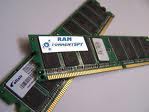
4. Selanjutnya pasang RAM ( pasang juga VGA Card untuk MainBoard yang VGA nya tidak ON Board ), lalu hubungkan dengan monitor. Coba hidupkan, perhatikan apakah spesifikasi RAM dan juga Clock Processor sudah sesuai dengan spesifikasi yang tertera pada Box-nya ?

Gambar 02.Ram

Gambar 04.Vga card

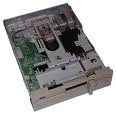
5. Jika semua sudah beres, baru kemudian di pasang perangkat lainnya seperti Hardisk, Floppy Disk, CD ROM, LAN Card dan lain sebagainya.

Gambar 05.floppy disk

6. Setelah terpasang semua coba hidupkan lagi, bila tidak ada masalah, bisa dilanjutkan dengan proses instalasi.

• Bila anda merakit komputer sendiri perhatikan betul batas GARANSI-nya, sebelum batas Garansi habis, jangan sekali-kali membuang Box tempat peripheralnya seperti Kotak Ram, Box MainBoad, VGA dan lain sebagainya.

Contoh Permasalahan yang sering terjadi pada Komputer.

1. Pada saat Booting, komputer menampilkan tulisan “ CMOS check sum error “ ./botting adl pada saat/proses menghidupkan komputer
Ini menandakan bahwa batu baterai BIOS nya sudah low. Penyelesaiannya dengan mengganti baterai BIOS sesuai dengan ukuran aslinya.

2. Komputer tidak menampilkan apa-apa sewaktu dihidupkan, tidak ada suara yang keluar dari speaker.
Coba periksa kabel yang menghubungkan antara VGA dengan monitor. Jika tidak ditemukan adanya kerusakan, kemunkinannya adalah VGA Cardnya yang rusak.
3. Komputer mengeluarkan suara beep berulang-ulang sewaktu dihidupkan.
Periksa RAM nya, mungkin ada debu / kotoran, coba di lepas dan dibersihkan, lalu di pasang kembali. Jika masih sama, ganti RAM nya.
4. Saat dihidupkan, indikator HarDisk menyala terus.
Kemungkinan HarDisk sudah terkena BAD Sector pada Sector nol nya. Jika belum begitu parah, masih bisa di Low Level Format, setelah itu di partisi dan di format, kemudian coba discandisk dengan surface check
5. Komputer menampilkan pesan DISK BOOT FAILUR OR NON SYSTEM ON DISK
Ini menandakan pada Disk tidak terdapat system untuk di load ke RAM, atau HarDisk belum di set menjadi active pada waktu melakukan partisi.
6. Saat melakukan proses format pada disket, muncul pesan “ Invalid Media or Track 0 Bad “
Artinya disket nya sudah rusak di sektor 0 nya. Coba perhatikan pada bagian dalam disket, apakah sudah ada goresan di sana. Bila sudah artinya disket itu sudah rusak.
7. Komputer bisa loading sampai ke lingkungan Windows, tapi tampilannya pecah-pecah jika di set ke high ataupun true colour
Ini menandakan VGA Card sudah tidak mampu untuk menampilkan warna dan resolusi maksimum.
8. Saat mencoba membaca isi suatu disket, komputer menampilkan pesan General Failur Reading Drive A, ini bisa disebabkan karena Head pada Floppy Disk Drive kotor, atau sudah aus. Coba dibersihkan dulu dengan menggunakan Floppy Disk Cleaner, jika hasilnya sama saja, berarti Head-nya memang sudah aus dan harus diganti.

9. Pertama kali dihidupkan tampilan pada layar monitor kabur.
Ini menandakan bahwa pengatur Focus pada FlyBack monitor sudah tidak bagus, biasanya penyelesaiannya dengan di cangkok.
10. Tampilan pada monitor lama-kelamaan semakin tidak jelas ( kabur ).
Sama dengan No. 9.
11. Monitor tidak menampilkan warna tertentu.
Ini menadakan ada masalah pada rangkaian RGB di dalam monitor.
12. Kadang-kadang monitor mati sendiri, atau susah sewaktu dihidupkan.
Biasanya ada solderan yang lepas pada bagian Power Supply-nya ataupun pada bagian Horizontal-nya.

13.Cara Melakukan Testing Peripheral Komputer

1. MainBoard
Pasang Processor pada Socket-nya, perhatikan tanda / pin nomor 1. Stelah itu sambungkan dengan power supplay, jangan lupa pasang speakernya. Coba hidupkan, bila dari speaker keluar suara beep berulang-ulang, artinya MainBoard masih bagus.
2. Processor

Gambar 06.Prosesor

Pasang processor pada Socket Processor di MainBoard, RAM dan juga VGA Card jika belum ON Board. Setelah itu sambungkan dengan monitor dan coba hidupkan, perhatikan tampilan di layar monitor. Perhatikan apakah clock untuk processor sudah sesuai dengan yang tertera pada Box-nya.
3. RAM

Hampir sama dengan cara melakukan test pada Processor hanya saja yang diperhatikan adalah pada saat komputer melakukan check pada RAM. Apakah kapasistas RAM sudah sesuai dengan yang tertera pada Box-nya ? Jika komputer tidak melakukan test RAM ( komputer langsung menampilkan kapasitas RAM tersebut ), ini merupakan tanda bahwa sebentar lagi RAM nya akan mati. Bila masih garansi segera tukarkan RAM nya.
4. VGA Card


Untuk melakukan test pada VGA Card, terlebih dahulu harus terinstall sebuah system operasi dan juga driver untuk VGA sudah terinstall. Lakukan test dengan cara memaksimalkan setting untuk Display Adapter ( perhatikan kemampuan monitor untuk melakukan test ini ), jika masih bisa di set ke setting maksimum, artinya VGA nya masih baik.
5. LAN Card


Pertama kita harus memeriksa apakah Sistem Operasi sudah mengenal dan menginstall Driver untuk LAN Card atau belum. Jika belum, kita harus menginstal drivernya terlebih dahulu. Setelah selesai barulah kita setting IP untuk LAN Card tersebut. Caranya : klick kanan pada icon Network Neighborhood, pilih Properties. Isikan IP Addressnya, misal 192.168.0.1 dan Sub Net Masknya 255.255.255.0, setelah itu buka MS DOS Prompt dan coba ping ke alamat IP yang kita ketik tadi ( ping 192.168.0.1 ). Bila berhasil, maka LAN Card bisa digunakan. Tapi bila layar menampilkan tulisan “ Request Time Out ”, maka LAN Card sudah tidak dapat digunakan lagi.

6. Sound Card


Pertama kita harus menginstall driver untuk Sound Cardnya bila Sistem Operasi belum mengenal Sound Card kita. Setelah driver terinstall, seharusnya Sound Card sudah dapat berfungsi dengan baik.
7. Hardisk
Cara melakukan test yaitu dengan cara mempartisi hardisk tersebut dengan fdisk. Perhatikan betul prosesnya, bila ada masalah pada saat partisi, kemungkinan hardisk tersebut sudah mulai Bad Sector. Selanjutnya adalah melakukan proses format hardisk. Setelah selesai, bisa dilakukan check dengan menggunakan Scandisk ataupun Norton Disk Doctor untuk memeriksa hardisk tiap sectornya. Hardisk yang sudah mulai rusak, biasanya akan menimbulkan kesalahan pada FAT ataupun Directory Structur-nya.
8. FDD ( Floppy Disk Drive )

Sebelum melakukan test pada FDD, pastikan bahwa konfigurasi di BIOS untuk FDD sudah benar. Cara melakukan testnya : masuklah ke DOS Prompt, dari sana berikan perintah untuk memformat disket dengan option /s (untuk menambahkan system pada disket yang diformat). FDD yang masih baik, pada waktu melakukan proses format dan transfer system, tidak menimbulkan suara yang terlalu keras. Bila FDD menimbulkan suara pada waktu proses format, ini menandakan bahwa FDD tersebut Head-nya sudah mulai aus.
9. CD ROM

Untuk melakukan test terhadap CD ROM biasanya dilakukan dari lingkungan Windows, dengan mencoba CD ROM untuk membaca sebuah disc. CD ROM yang masih baik, tidak memerlukan waktu yang lama untuk menginisialisasi disc pada waktu pertama kali disc tersebut di masukkan ke dalam CD ROM, kecuali kalau disc-nya sudah cacat atau kotor. Coba juga untuk menguji kecepatan transfer data dari CD ROM dengan cara mengkopikan data yang ada pada CD ROM ke Hardisk. Jika ada masalah, misalnya transfer data mulai melambat di bandingkan dengan saat awal mengkopi data, ada dua kemungkinan. Yang pertama adalah optiknya yang sudah lemah, yang kedua ialah optik yang kotor. Coba dibersihkan dengan Optic Cleaner, jika hasilnya sama saja, berarti optiknya memang sudah lemah.
10. Monitor
Untuk melakukan test pada monitor, anda harus punya sebuah CPU dengan spesifikasi standar dan VGA Card yang mampu untuk menampilkan resolusi tinggi ( minimal 800 x 600  untuk monitor Analog dan 1280 x 1024  untuk monitor Digital ). Cara melakukan test yaitu dengan mensetting resolusi pada batas maksimal kemampuan monitor. Nyalakan selama (  30 menit untuk monitor 2nd dan  2 jam untuk monitor baru ). Bila tampilan pada monitor tidak berubah, maka monitor masih layak pakai.
11. Power Supplay
Untuk melakukan test pada power supplay, dapat dilakukan dengan menggunakan Multi Tester. Arahkan switch penunjuk yang terdapat pada multi tester ke angka 50 pada bagian DC Volt. Colok yang berwarna merah untuk sumber positif dan yang berwarna hitam untuk ground.
Referensi Tegangan :
Untuk Power Supplay AT :
Warna Kabel Voltase
Hitam Ground
Merah 5 V
Kuning 12 V

Untuk Power Supplay ATX :
Warna Kabel Voltase
Hitam Ground
Merah 5 V
Kuning 12 V
Biru - 12 V
Abu-abu - 5 V
Oranye OK (power good)

Jika dalam pengukuran terdapat selisih tegangan yang lebih dari 0.5 Volt (baik lebih maupun kurang), maka power supplay tersebut perlu di perbaiki atau diganti.

PEMASANGAN BAGIAN KOMPUTER :

1. Bukalah prosesor dari wadah-nya.
2. Buka pengait soket prosesor-nya
terlebih dahulu. Pengait yang
dimaksud di sini adalah sebuah
batang yang terletak di sebelah
kiri atau kanan soket yang
bersangkutan, bergantung pada
merek motherboard Anda.
Apabila pengait dari prosesor ini
tidak diaktifkan, otomatis lubang
di soket belum terbuka sehingga
tidak bisa Anda masuki prosesor.

3. Ambil dengan tangan Anda dan
letakkan pada soket prosesor di
motherboard. Ketika me-
masukkan, Anda perlu mem-
perhatikan tanda yang terdapat di
salah satu dari empat ujung
prosesor dan cari kecocokan-nya
dengan motif yang sama di slot.
Hal ini berfungsi mencegah
terjadinya kesalahan pemasangan
prosesor ke slot-nya.
4. Ketika posisi prosesor sudah
berada di atas soket, lepaskan
saja pegangan tangan Anda
untuk memasukkannya. Anda
tidak perlu menekannya karena
prosesor akan otomatis masuk ke
soket.

Memasang Komponen
5. Setelah prosesor masuk ke
soketnya, kencangkan kembali
pengaitnya hingga posisi prosesor
mantap dan tidak bisa dicabut
kembali.
TIP & TRIK

Janganlah Anda memaksa memasukkan Lebih baik Anda mencabutnya kembali dan
prosesor ke dalam slotnya dengan melihat apakah konfigurasi pemasukannya
penekanan. Seandainya prosesor tidak bisa sudah benar.
masuk secara sempurna ke soketnya, tentu
ada kesalahan pemasangan.
Memasang Kipas Prosesor
Ada banyak macam tipe pendingin
Prosesor dalam bekerja bisa
prosesor, misalnya air, thermal
menimbulkan panas yang dapat
cooler, dan sebagainya. Namun yang
merusakkan prosesor tersebut
paling sering dijumpai adalah cooling
mengingat panas (heat) bisa
fan alias kipas prosesor.
merusakkan komponen elektronik
dari prosesor tersebut. Untuk
Kipas prosesor umumnya Anda
itulah diperlukan adanya
dapatkan dalam satu paket bersama-
pendingin prosesor.
an ketika Anda membeli prosesor.

1. Perhatikan komponen logam di
tengah prosesor. Komponen
yang menonjol tersebut di-
namakan thermal core dari
prosesor tersebut. Gunanya
untuk menyalurkan panas dari
prosesor.

2. Olesilah bagian thermal core
tersebut dengan benda mirip
cream yang bernama thermal
paste. Thermal paste membuat
proses konduktansi panas
menjadi lebih efektif dan
efisien. Thermal paste juga
biasanya Anda dapatkan ketika
membeli prosesor, hanya saja
dalam ukuran yang kecil.
Jikalau kekurangan, baru Anda
bisa membeli terpisah di toko
komputer atau toko elektronik
terdekat di kota Anda.

3. Siapkanlah cooling fan yang
akan dimasukkan. Cooling fan
terdiri dari dua bagian. Bagian
bawah adalah logam yang
berfungsi untuk disipasi/
pelepasan panas. Bagian
atasnya adalah kipas untuk
mendinginkan logam tersebut.
Di bagian logam terdapat
pengait untuk memasang
komponen tersebut ke atas

prosesor di motherboard.Memasang Komponen

4. Dekatkanlah prosesor di atas
motherboard. Lalu kaitkan
salah satu sisi pengait dengan
nook yang terdapat pada
tempat prosesor di mother-
board.
5. Tekanlah dan rentangkan sisi
pengait lainnya dari pendingin
prosesor ke nook satunya di
motherboard hingga pendingin
terpasang kokoh di atas
prosesor.

6. Karena kipas merupakan
komponen elektronik yang
memerlukan energi listrik untuk
menggerakkannya, langkah
terakhir adalah menancapkan
kabel yang ada di kipas pen-
dingin ke slot yang ada di
motherboard. Slot ini biasanya
terletak dekat dengan posisi
prosesor mengingat panjang
kabel dari kipas pendingin
umumnya tidak terlalu panjang.

TIP & TRIK
Beberapa tipe kipas prosesor, terutama yang tidak oke, dan dalam beberapa kasus
tidak direkomendasikan oleh pembuat memerlukan tenaga yang kuat untuk
prosesor kadangkala sulit untuk dipasang, memasangnya.
atau dengan kata lain kompatibilitasnya

Untuk itu, penulis menyarankan Anda direkomendasikan oleh pabrikan prosesor
membeli kipas prosesor yang yang cocok dengan soket tersebut.
Memasang Memori
1. Memori yang digunakan di PC
adalah tipe DIMM. Sementara
jenisnya yang lazim dijumpai di
PC adalah SDRAM dan DDR.
Kedua jenis memori tersebut
menggunakan slot yang ber-
beda. SDRAM memiliki 168 pin
dan dua takik di bawahnya.
Adapun DDR memiliki 184 pin
dan satu takik di bawahnya.
Sementara DDR2 memiliki 240
pin dan satu takik di bawahnya.
Besar kapasitas memori yang
dimiliki oleh satu keping RAM
biasanya kelipatan dari 128
MB, seperti: 256, 512, 1024
MB, dan seterusnya.

2. Mayoritas prosesor memiliki
slot RAM dengan jumlah lebih
dari satu. Beberapa mother-
board bahkan menyediakan
slot RAM untuk banyak jenis
RAM, misalnya SDRAM atau
DDR. Namun hanya satu jenis
memori bisa dipakai dalam
waktu yang bersamaan.

Memasang Komponen
3. Bukalah pengait slot prosesor
ke arah luar sehingga terlihat
menganga. Ketika slot sudah
menganga menandakan bahwa
slot tersebut siap dimasuki
keping memori.

4. Masukkan memori di slotnya.
Anda perlu memperhatikan
takik di bagian bawah yang
merupakan alat untuk menen-
tukan orientasi peletakan
memori sehingga tidak terjadi
kesalahan pemasangan.

5. Ketika memasangnya, Anda
perlu sedikit melakukan
penekanan mengingat cara
memasukkan memori tidak
menggunakan teknologi ZIF
seperti prosesor.

6. Tutup kembali pengait slot
memori hingga dapat berfungsi
untuk mencengkram memori di
tempatnya. Takik yang ter-
dapat di samping slot memori
akan dipegang oleh pengait
dari slot yang bersangkutan.

Sabtu, 17 Juli 2010


KOMPONEN-KOMPONEN KOMPUTER


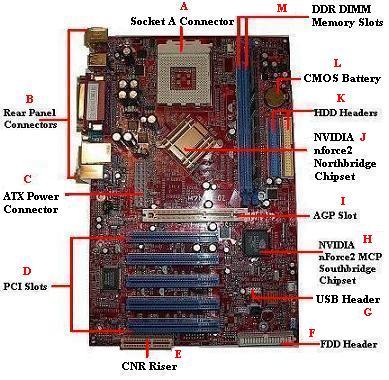
1.MAINBOARD/MOTHERBOARD

sri mthrbrd

FUNGSI MOTHERBOARD
Pusat pengendali yang mengatur kerja dari semua komponen yang terpasang padanya.
Mengatur pemberian daya listrik pada setiap komponen PC.
Lalu lintas data semuanya diatur oleh motherboard, mulai dari peranti peyimpanan (harddisk, CD-ROM), peranti masukan data (keyboard, mouse, scanner), atau printer untuk mencetak.
Perkembangan Motherboard

Pada akhir tahun 1980-an dan selama dekade 1990-an, pasar prosesor untuk PC didominasi oleh Intel. Ada beberapa perusahaan prosesor untuk PC, tetapi pengaruh mereka kalah jauh dibanding Intel. Lagi pula rata-rata prosesor buatan mereka masih mengambil desain x86 buatan Intel juga.
Mulai akhir tahun 90-an dan awal tahun 2000, kondisi tersebut berubah. Pasar prosesor tidak lagi terlalu tergantung pada Intel, karena pesaing mereka, AMD, mengeluarkan prosesor K6-2 dan Athlon yang ternyata mampu bersaing dengan prosesor buatan Intel.
Dan di tahun itu pula sebuah industri penghasil chipset asal Taiwan, VIA Technologies, juga telah mampu membuat chipset yang berkualitas dan berharga murah. Para produsen motherboard tidak lagi tergantung pada Intel untuk merancang dan membuat motherboard mereka, sehingga perkembangan teknologi dan desain motherboard mengalami peningkatan yang sangat pesat.
Selain itu, demam overclocking juga turut menyumbangkan peranan dalam perkembangan dunia motherboard. Para produsen motherboard berlomba-lomba mengeluarkan motherboard yang dirancang mampu memberikan tingkat overclock yang tinggi, tapi tetap mampu menjaga kestabilan sistem. Pokoknya, kalau ada motherboard yang tidak bisa digunakan untuk meng-overclock prosesor dan memori, maka hampir dapat dipastikan motherboard tersebut kurang laku di pasaran.

2. PROCESSOR

processor

Merupakan bagian utama dari komputer karena processor berfungsi untuk mengatur semua aktifitas yang ada pada komputer. Satuan kecepatan dari processor adalah MHz (Mega Hertz) atau GHz(1000 MegaHertz), dimana semakin besar nilainya semakin cepat proses eksekusi pada komputer.

Processor adalah Otak Komputer karena processor terdiri dari ALU (Arithmatic and Logic Unit) Sesuai namanya Processor berfungsi sebagai penghitung (aritmatika) dan juga unit logika yang dibangun dari gerbang logika ( AND ,OR , NOT , EXOR dll ) . Juga dilengkapi dengan UC (Unit Control ) yang ber fungsi mengontrol periperial lainnya.

#Kecepatan processor ditentukan oleh speed processor , cache memory , dan FSB (front Side Bus ) yang biasanya tertulis di punggung processor.

#Dalam penempatannya (pemasangannya) processor ditempatkan pada suatu tempat yang namanya Soket.

Soket sendiri bisa menunjukkan jenis / model / merek processor.

Diantaranya : Soket 370 (PIII) , 478 , 775 dll ( intel ) , 754 , 939 , 940 (amd)

Produsen Processor yang terkenal antara lain : INTEL ( jenis pentium ) AMD (Atlon ,Duron ) VIA C 3 ( VIA Arena , Giga Pro)

3. RAM (Random Access Memory)

300px-ram-n1

RAM
Memori akses acak (bahasa Inggris: Random access memory, RAM) adalah sebuah tipe penyimpanan komputer yang isinya dapat diakses dalam waktu yang tetap tidak memperdulikan letak data tersebut dalam memori. Ini berlawanan dengan alat memori urut, seperti tape magnetik, disk dan drum, di mana gerakan mekanikal dari media penyimpanan memaksa komputer untuk mengakses data secara berurutan.

Pertama kali dikenal pada tahun 60′an. Hanya saja saat itu memori semikonduktor belumlah populer karena harganya yang sangat mahal. Saat itu lebih lazim untuk menggunakan memori utama magnetic.

Perusahaan semikonduktor seperti Intel memulai debutnya dengan memproduksi RAM , lebih tepatnya jenis DRAM.

Biasanya RAM dapat ditulis dan dibaca, berlawanan dengan memori-baca-saja (read-only-memory, ROM), RAM biasanya digunakan untuk penyimpanan primer (memori utama) dalam komputer untuk digunakan dan mengubah informasi secara aktif, meskipun beberapa alat menggunakan beberapa jenis RAM untuk menyediakan penyimpanan sekunder jangka-panjang.

Tetapi ada juga yang berpendapat bahwa ROM merupakan jenis lain dari RAM, karena sifatnya yang sebenarnya juga Random Access seperti halnya SRAM ataupun DRAM. Hanya saja memang proses penulisan pada ROM membutuhkan proses khusus yang tidak semudah dan fleksibel seperti halnya pada SRAM atau DRAM. Selain itu beberapa bagian dari space addres RAM ( memori utama ) dari sebuah sistem yang dipetakan kedalam satu atau dua chip ROM.

Cookies
Cookies adalah file teks yang ditulis oleh browser client ke dalam komputer client yang berisi informasi yang dikirimkan oleh server. Informasi yang telah dituliskan tersebut selanjutnya dapat dimanfaatkan untuk mengidentifikasikan client, kemudian melakukanhal-hal lain sesuai dengan kebutuhan.

Beberapa perintah yang yang berhubungan dengan cookies tersebut antara lain Response.Cookies(“Name”)[(“Key”)] = Value. Perintah ini digunakan untuk meuliskan cookies ke komputer client dengan nama Name, Key dan nilai Value. Kemudian perintah lain yang juga digunakan untuk membaca cookies adalah Request.Cookies(“Name”)(“Key”). Sedangkan perintah yang digunakan untuk memeriksa apakah cookies mempunyai key atau tidak dan nilai true alan dikembalikan jika cookies mempunyai key adalah Request.Cookies(“Name”).HasKeys.

Biasanya suatu cookies harus diatur tanggal kedaluarsanya yang tujuannya untuk mereset atau menghapus cookies yang sudah kedaluarsa. Dalam hal ini perintah yang digunakan untuk menghapus cookies yang kedaluarsa tersebut adalah Response.Cookies(“Name”).Expires = TheDate. Dengan kata lain perintah ini digunakan untuk mengatur tanggal kadaluarsa cookies dan juga dapat digunakan untuk menghapus cookies dengan cara mengeset tanggal kadaluarsa lebih awal dari tanggal sekarang.

4. VGA (Video Graphic Adaptor)

vga

VGA (Video Graphic Adapter) Card
Fungsi VGA Card adalah mengubah sinyal digital dri komputer menjadi
tampilan grafik di layar monitor.
VGA Card sering juga disebut Card display, kartu VGA atau kartu grafis.
Tempat melekatnya kartu grafis disebut slot expansi.
Cara memperbaiki kerusakan VGA Card:
- Cek hubungan / konektor
- Coba pasang pada slot expansi yang lain
- Ganti baru VGA Card
Kartu VGA (Video Graphic Adapter) berguna untuk menerjemahkan output (keluaran) komputer ke monitor. Untuk menggambar / design graphic ataupun untuk bermain game.
Kartu VGA menggunakan beberapa macam memori seperti:
DRAM (Dynamic RAM)
berkecepatan 80 ns atau 70 ns, ada juga MD-RAM (Multiple Dynamic RAM) yang menggunakan DRAM berlapis. DRAM digunakan pada banyak kartu grafik 8, 16, atau 32 bit. Penggunaan DRAM ditujukan untuk komputer tingkat entry level, yang tidak memerlukan kecepatan tinggi dan warna yang banyak.
EDO RAM
berkecepatan 60 ns sampai 35 ns, EDO RAM banyak ditemui pada kartu grafik 64 bit. EDO RAM yang umum dipakai mempunyai speed 60 MHz 60/40ns. Contoh kartu VGA yang menggunakan memori EDO adalah WinFast S280/S600 3D, Diamond Stealth 2000 3D, ATi Mach 64, dsb.
VRAM (Video RAM)
berkecepatan 20 atau 10 ns, VRAM lebih mahal dibandingkan DRAM karena VRAM lebih cepat dari DRAM. Penggunaan VRAM pada kartu VGA ditujukan untuk komputer kelas atas. VRAM biasa dipasang pada VGA yang dikonsentrasikan untuk desain grafis. Contoh kartu VGA yang menggunakan VRAM adalah Diamond Fire GL, Diamond Stealth 3000 3D, Diamond Stealth 64, dsb.
SGRAM (Synchronous Graphic RAM)
berkecepatan kurang dari 10 ns, SGRAM pada kartu VGA juga berdasarkan pada teknologi SDRAM pada memori utama komputer. SGRAM banyak digunakan pada kartu grafik kelas tinggi yang mempunyai kemampuan 3D accelerator. Contoh dari kartu VGA yang menggunakan SGRAM adalah Matrox MGA Millenium, Matrox Mystique 3D, Diamond Stealth II S220, Diamond Viper, ASUS 3D Explorer, ATI Rage II 3D Pro, dsb.
RAMBUS
penggunaan RAMBUS pada VGA card komputer masih sedikit (RAMBUS adalah memori yang digunakan pada mesin-mesin game Nintendo, Sega, sejauh ini hanya kartu grafik produksi Creative Labs (MA-302, MA-332 Graphic Blaster 3D dan Graphic Blaster xXtreme) yang menggunakannya.
Chipset/prosesor pada kartu VGA, banyak sekali macamnya karena tiap-tiap pabrik kartu VGA memiliki Chipset andalannya. Ada banyak produsen Chipset kartu VGA seperti NVidia, 3DFX, S3, ATi, Matrox, SiS, Cirrus Logic, Number Nine (#9), Trident, Tseng, 3D Labs, STB, OTi, dan sebagainya.
Graphic Accelerator
Chipset-chipset masa kini sudah memasukkan kemampuan akselerasi 3D built in pada kartu VGA. Selain kartu VGA, sekarang ada pheriperal komputer pendukung yang dinamakan 3D accelerator. 3D accelerator berfungsi untuk mengolah/menterjemahkan data/gambar 3D secara lebih sempurna. Akselerator 3D yang keberadaannya tidak memerlukan IRQ lagi mampu melakukan manipulasi-manipulasi grafik 3D yang kompleks. Contohnya pada game-game 3D bisa ditampilkan citra yang jauh lebih realistis. Sebab banyak fungsi pengolahan grafik 3D yang dulunya dilakukan oleh prosesor pada motherboard, kini dikerjakan oleh prosesor grafik 3D pada 3D accelerator tersebut. Dengan pembagian kerja ini maka prosesor dapat lebih banyak melakukan kerja pemrosesan yang lain. Selain itu programmer tidak perlu membuat fungsi grafik 3D, karena fungsi tersebut sudah disediakan oleh akselerator 3D. Chipset 3D pada kartu VGA tidak sebaik jika menggunakan 3D accelerator sebagai pendukungnya (3D accelerator dipasang secara terpisah bersama dengan kartu VGA). Meskipun begitu Chipset 3D pada kartu VGA juga mendukung ‘beberapa’ fasilitas akselerasi 3D pada 3D accelerator.
Sebagai catatan penting bahwa, fungsi 3D accelerator akan optimal jika Software/game yang dijalankan memanfaatkan fungsi-fungsi khusus pada 3D accelerator tersebut. Software/game yang mendukung fasilitas ini mulai berkembang, yang sudah terkenal adalah dukungan terhadap 3D accelerator yang memiliki chipset VooDoo 3D FX, Rendition Verite, dan Permedia 3D Labs.

5. HARDDISK

hitachi-hardisk VGA (Video Graphic Adapter) Card
Fungsi VGA Card adalah mengubah sinyal digital dri komputer menjadi
tampilan grafik di layar monitor.
VGA Card sering juga disebut Card display, kartu VGA atau kartu grafis.
Tempat melekatnya kartu grafis disebut slot expansi.
Cara memperbaiki kerusakan VGA Card:
- Cek hubungan / konektor
- Coba pasang pada slot expansi yang lain
- Ganti baru VGA Card
Kartu VGA (Video Graphic Adapter) berguna untuk menerjemahkan output (keluaran) komputer ke monitor. Untuk menggambar / design graphic ataupun untuk bermain game.
Kartu VGA menggunakan beberapa macam memori seperti:
DRAM (Dynamic RAM)
berkecepatan 80 ns atau 70 ns, ada juga MD-RAM (Multiple Dynamic RAM) yang menggunakan DRAM berlapis. DRAM digunakan pada banyak kartu grafik 8, 16, atau 32 bit. Penggunaan DRAM ditujukan untuk komputer tingkat entry level, yang tidak memerlukan kecepatan tinggi dan warna yang banyak.
EDO RAM
berkecepatan 60 ns sampai 35 ns, EDO RAM banyak ditemui pada kartu grafik 64 bit. EDO RAM yang umum dipakai mempunyai speed 60 MHz 60/40ns. Contoh kartu VGA yang menggunakan memori EDO adalah WinFast S280/S600 3D, Diamond Stealth 2000 3D, ATi Mach 64, dsb.
VRAM (Video RAM)
berkecepatan 20 atau 10 ns, VRAM lebih mahal dibandingkan DRAM karena VRAM lebih cepat dari DRAM. Penggunaan VRAM pada kartu VGA ditujukan untuk komputer kelas atas. VRAM biasa dipasang pada VGA yang dikonsentrasikan untuk desain grafis. Contoh kartu VGA yang menggunakan VRAM adalah Diamond Fire GL, Diamond Stealth 3000 3D, Diamond Stealth 64, dsb.
SGRAM (Synchronous Graphic RAM)
berkecepatan kurang dari 10 ns, SGRAM pada kartu VGA juga berdasarkan pada teknologi SDRAM pada memori utama komputer. SGRAM banyak digunakan pada kartu grafik kelas tinggi yang mempunyai kemampuan 3D accelerator. Contoh dari kartu VGA yang menggunakan SGRAM adalah Matrox MGA Millenium, Matrox Mystique 3D, Diamond Stealth II S220, Diamond Viper, ASUS 3D Explorer, ATI Rage II 3D Pro, dsb.
RAMBUS
penggunaan RAMBUS pada VGA card komputer masih sedikit (RAMBUS adalah memori yang digunakan pada mesin-mesin game Nintendo, Sega, sejauh ini hanya kartu grafik produksi Creative Labs (MA-302, MA-332 Graphic Blaster 3D dan Graphic Blaster xXtreme) yang menggunakannya.
Chipset/prosesor pada kartu VGA, banyak sekali macamnya karena tiap-tiap pabrik kartu VGA memiliki Chipset andalannya. Ada banyak produsen Chipset kartu VGA seperti NVidia, 3DFX, S3, ATi, Matrox, SiS, Cirrus Logic, Number Nine (#9), Trident, Tseng, 3D Labs, STB, OTi, dan sebagainya.
Graphic Accelerator
Chipset-chipset masa kini sudah memasukkan kemampuan akselerasi 3D built in pada kartu VGA. Selain kartu VGA, sekarang ada pheriperal komputer pendukung yang dinamakan 3D accelerator. 3D accelerator berfungsi untuk mengolah/menterjemahkan data/gambar 3D secara lebih sempurna. Akselerator 3D yang keberadaannya tidak memerlukan IRQ lagi mampu melakukan manipulasi-manipulasi grafik 3D yang kompleks. Contohnya pada game-game 3D bisa ditampilkan citra yang jauh lebih realistis. Sebab banyak fungsi pengolahan grafik 3D yang dulunya dilakukan oleh prosesor pada motherboard, kini dikerjakan oleh prosesor grafik 3D pada 3D accelerator tersebut. Dengan pembagian kerja ini maka prosesor dapat lebih banyak melakukan kerja pemrosesan yang lain. Selain itu programmer tidak perlu membuat fungsi grafik 3D, karena fungsi tersebut sudah disediakan oleh akselerator 3D. Chipset 3D pada kartu VGA tidak sebaik jika menggunakan 3D accelerator sebagai pendukungnya (3D accelerator dipasang secara terpisah bersama dengan kartu VGA). Meskipun begitu Chipset 3D pada kartu VGA juga mendukung ‘beberapa’ fasilitas akselerasi 3D pada 3D accelerator.
Sebagai catatan penting bahwa, fungsi 3D accelerator akan optimal jika Software/game yang dijalankan memanfaatkan fungsi-fungsi khusus pada 3D accelerator tersebut. Software/game yang mendukung fasilitas ini mulai berkembang, yang sudah terkenal adalah dukungan terhadap 3D accelerator yang memiliki chipset VooDoo 3D FX, Rendition Verite, dan Permedia 3D Labs.

6. CHASING KOMPUTER

CASSING

CASING KOMPUTER

Kotak komputer yang berisi Processor, Motherboard dan peripheral lainnya. Wadah ini digunakan sebagai tempat untuk melindungi motherboard, control board, power supply disk drive dan komponen-kompenen lainnya.

FUNGSI CASING

1. Melindungi berbagai komponen di dalamnya dari debu, panas, air, atau kotoran lainnya pada saat bekerja

2. Casing juga menjadi penting karena hampir semua periferal macam motherboard, CD-ROM drive, harddisk, dan floppy drive menggunakan casing ini sebagai tempat dudukannya alias tempat bekerjanya sehari-hari.

3. Exhaust fan yang berfungsi sebagai pendingin ruang pun, menggunakan casing sebagai tempat beroperasi mengatur suhu dalam CPU.

4. Casing PC yang juga amat penting adalah sebagai tempat dudukan tombol-tombol maupun lampu-lampu

5. Casing juga punya tugas penting yaitu sebagai “kediaman” power supply yang memberikan tenaga buat semua komponen.

Jenis casing komputer adalah berdasarkan bentuknya, yaitu:

1. Casing desktop
2. Casing tower

Casing Desktop

Casing desktop adalah casing yang berbentuk seperti kotak yang memiliki ukuran lebar kira-kira 30-40 cm dan panjangnya kira-kira 50-60 cm. Umumnya casing desktop dijadikan tumpuan monitor. Casing desktop kosong yang dipasarkan saat ini umumnya sudah dilengkapi dengan power supply unit (PSU), speaker, lampu untuk harddisk, lampu power, lampu turbo, dan kabel-kabel lampu.

Casing Tower

Umumnya komputer 80486 ke atas menggunakan casing tower, selain memakan sedikit tempat sebagai pijakan, ruangan di dalam casing komputer lebih luas, sehingga suhu dalam casing komputer tidak cepat panas dan juga lebih mudah dalam menambah komponen lainnya. Casing komputer jenis tower terdiri dari:

a. Mini tower

Casing mini tower, middle tower, dan tower pada dasarnya hampir sama. Yang membedakan dari jenis-jenis tersebut adalah ukuran, baik tinggi, lebar atau panjangnya.

b. Middle tower

Casing tower dipasaran juga sudah dilengkapi dengan power supply unit (PSU), lampu power, lampu turbo, dan kabel-kabel lampu.

Drive Bay

Tempat yang disediakan untuk menyimpan harddisk, floppy disk atau perangkat tambahan lainnya pada casing.

7.CD/DVD Room

dvd

CD ROOM Peralatan masukan ini berfungsi untuk membaca data atau program dari media penyimpan data CD (Compac Disk)
CD RW Selain berfungsi untuk membaca data atau program dari media penyimpan data CD (Compac Disk) juga dapat menulis dan merekam data pada CD
CD ROM / CD RW mempunyai kecepatan berbeda-beda antara lain: 40 X, 52 X, dst.
Beberapa Merek antara lain: Samsung, LG dll
DVD DVD ROM Peralatan masukan ini berfungsi untuk membaca data atau program dari media penyimpan data baik CD atau DVD
DVD RWSelain berfungsi untuk membaca data atau program dari media penyimpan data CD/DVD juga dapat menulis dan merekam data pada CD / DVD
DVD ROM / DVD RW mempunyai kecepan berbeda-beda antara lain: 40 X, 52 X, dst.
Beberapa Merek: Samsung, LG, Philip dll

8. MONITOR

MONITOR

Monitor atau sering kita sebut Layar tampilan Komputer. Istilah monitor biasanya digambarkan pada sebuah kotak layar yang dapat menampilkan sesuatu dari komputer. Selain itu pula istilah monitor terkadang digambarkan untuk menilai kemampuan grafis.
Ada banyak cara untuk menggolongkan monitor. Tetapi cara yang paling sering digunakan adalah dengan melihat kemampuan dari warna yang dihasilkan monitor tersebut. Minitor dapat di bagi menjadi 3 kelas, diantaranya :

# monochrome: Monitor Monokrom biasanya menampilkan dua warna, warna background dan satu lagi adalah warna foreground. Warna tersebut adalah warna hitam dan putih, hijau dan hitam dan Kuning dan hitam.

# gray-scale : Gray Scale monitor adalah jenis special dari monitor monochrome yang dapat menampilkan bayangan ungu yang berbeda.

# Color : Monitor Color adalah monitor berwarna yang memiliki 16 hingga 1 juta warna yang berbeda. Monitor berwarna ini terkadang disebut monitor RGB karena monitor tersebut dapat menerima 3 sinyal yang berbeda, Merah (Red), Hijau (Green) dan Biru(Blue).

Setelah mengetahui penjelasan diatas, aspek paling penting dari sebuah monitor adalah ukuran atau sering kita kenal dengan istilah screen atau ukuran layar. Seperti sebuah televisi, ukuran layar adalah perbandingkan lebar dalam satuan inci. Jarak antara satu sudut dengan sudut berlawanan lainnya. Pada umumnya ukuran minimal dari sebuah layar monitor adalah 14 inci, Sedangkan untuk monitor yang berkukuran 16 inci atau bahkan lebih sering disebut dengan monitor yang berlayar penuh. Selain itu berdasarkan ukuran, monitor pula dapat berbentuk portrait atau ukuran tinggi lebih besar dibandingkan dengan ukuran lebar atau dalam bentuk landscape ukuran lebar lebih besar dibandingkan ukuran tinggi. Monitor landscape dapat menampilkan dua halaman penuh yang saling berdampingan satu sama lain.

9. KEYBOARD + MOUSE

KEYBOARD+MOUSE

Keyboard merupakan sebuah papan yang terdiri dari tombol-tombol untuk mengetikan kalimat dan symbol-simbol khusus lainnya pada computer.Jumlah seluruh tombol pada keyboard ada 104 tombol.Keyboard mempunyai kesamaan bentuk dan fungsi dengan mesin ketik.
Keyboard dibedakan menjadi 4, yaitu:

a.Keyboard Serial

Menggunakan Din 5 male dan biasanya digunakan pada computer tipe At

b. Keyboard PS/2
Biasanya digunakan pada computer tipe ATX dan paling banyak digunakan, portnya sama dengan mouse.

c. Keyboard wirellessKeyboard tipe ini tidak menggunakan kabel sebagai penghubung koneksi yang digunakan infra red,wifi ataupun Bluetooth.

d. Keyboard USBKomputer terbaru saat ini sudah menggunakan jenis konfistor USB yang menjamin menstransfer data yang lebih cepat.

Struktur tombol pada keyboard
Dari sisi tombol yang digunakan, keyboard memiliki perkembangan yang tidak terlalu pesat sejak ditemukan pertama kali. Yang terjadi hanyalah penambahan – penambahan beberapa tombol bantu yang lebih mempercepat pembukaan aplikasi program.

Secara umum, struktur tombol pada keyboard terbagi atas 4, yaitu:

  • Tombol Ketik (typing keys)
Tombol ketik adalah salah satu bagian dari keyboard yang berisi huruf dan angka serta tanda baca.
Secara umum, ada 2 jenis susunan huruf pada keyboard, yaitu tipe QWERTY dan DVORAK. Namun, yang terbanyak digunakan sampai saat ini adalah susunan QWERTY.
  • Numeric Keypad
Numeric keypad merupakan bagian khusus dari keyboard yang berisi angka dan sangat berfungsi untuk memasukkan data berupa angka dan operasi perhitungan. Struktur angkanya disusun menyerupai kalkulator dan alat hitung lainnya.
  • Tombol Fungsi (Function Keys)
Tahun 1986, IBM menambahkan beberapa tombol fungsi pada keyboard standard. Tombol ini dapat dipergunakan sebagai perintah khusus yang disertakan pada sistem operasi maupun aplikasi.
  • Tombol kontrol (Control keys)

Tombol ini menyediakan kontrol terhadap kursor dan layar. Tombol yang termasuk dalam kategori ini adalah 4 tombol bersimbol panah di antara tombol ketik dan numeric keypad, home, end, insert, delete, page up, page down, control (ctrl), alternate (alt) dan escape (esc).

PROSES INSTALASI HARDWARE

1. Siapkan MOTHERBOARD
2. Pasang PROCESSOR pada socketnya
3. Pasang MEMORY pada slotnya
4. masukkan/pasang MOBO kedalam chasis
5. pasang VGA pada slotnya
6. Pasang Hardware pada tempatnya
7. Pasang DVD/CD pada tempatnya
8. Pasang MONITOR +MOUSE+KEYBOARD pada tempatnya


PORT RJ45

Filed under: Uncategorized — metaloverz @ 3:36 am

PORT RJ45

RJ-45 port modules ( RJ-45 port modul ( J2484A) and fan out cable ports provide standard RS- 232 (RS-422 for J2501A port modules) DTE signals on all J2484A) dan fan out port USB menyediakan standar RS-232 (RS-422 port untuk J2501A modul) DTE sinyal pada semua RJ-45 female connectors, one for each connected device (see Figure 4-7). RJ-45 konektor perempuan, satu untuk setiap perangkat yang terhubung (lihat Gambar 4-7).

PORT PARAREL

Filed under: Uncategorized — metaloverz @ 3:28 am

PORT PARAREL

Port paralel ialah port data di komputer untuk mentransmisi 8 bit data dalam sekali detak. Standar port paralel yang baru ialah IEEE 1284 dimana dikeluarkan tahun 1994. Standar ini mendefinisikan 5 mode operasi sebagai berikut :

  1. Mode kompatibilitas
  2. mode nibble
  3. mode byte
  4. mode EPP (enhanced parallel port)
  5. mode ECP (Extended capability port)

Tujuan dari standar yang baru tersebut ialah untuk mendesain driver dan peralatan yang baru yang kompatibel dengan peralatan lainnya serta standar paralel port sebelumnya (SPP) yangn diluncurkan tahun 1981. Mode Compatibilitas, nibble dan byte digunakan sebagai standar perangkat keras yang tersedia di port paralel orisinal dimana EPP dan ECP membutuhkan tambahan hardware dimana dapat berjalan dengan kecepatan yang lebih tinggi. Mode kompatibilitas atau (“Mode Centronics” ) hanya dapat mengirimkan data pada arah maju pada kecepatan 50 kbytes per detik hingga 150 kbytes per detik. Untuk menerima data, anda harus mengubah mode menjadi mode nibble atau byte. Mode nibble dapat menerima 4 bit (nibble) pada arah yang mundur, misalnya dari alat ke computer. Mode byte menggunakan fitur bi-directional parallel untuk menerima 1 byte (8 bit) data pada arah mundur. IRQ (Interrupt Request ) pada port paralel biasanya pada IRQ5 atau IRQ7.

Port paralel Extend dan Enhanced menggunakan hardware tambahan untuk membangkitkan dan mengatur handshaking. Untuk mengeluarkan 1 byte ke printer menggunakan mode kompatibilitas, software harus :

  1. menulis byte ke data port
  2. cek untuk melihat apakah printer sibuk, jika sibuk, ia tidak akan menerima data, sehingga data yang telah ditulis akan hilang.
  3. buat strobe (pin 1) rendah. Ini memberitahukan printer bahwa data yang benar telah berada di line data
  4. buat strobe tinggi lagi setelah menunggu sekitar 5 mikrodetik setelah membuat strobe low.

Hal ini membatasi kecepatan data. Sedangkan EPP dan ECP mengizinkan hardware mengecek jika printer sibuk dan mengeluarkan sinyal strobe atau handshaking lainnya. Ini berate hanya 1 instruksi I/O yang harus dilakukan yang akan meningkatkan kecepatan Port ECP juga mempunyai kelebihan menggunakan saluran DMA dan buffer FIFO, jadi data dapat digeser tanpa menggunakan instruksi I/O.

Protokol EPP mempunyai 4 macam siklus transfer dta yang berbeda yaitu :

  1. Siklus baca data (Data read)
  2. Siklus baca alamat (Address Read)
  3. Siklus tulis data (data write)
  4. siklus tulis alamat (address write)

Siklus data digunakan untuk mentrasfer data antara host dan peripheral. Siklus alamat digunakan untuk mengirimkan alamat, saluran (channel) atau informasi perintah dan control.

PORT USB

Filed under: Uncategorized — metaloverz @ 3:14 am

usb-port3

Universal Serial Bus (USB) : Sebuah bus I/O (input/output) yang dapat mentransfer data hingga 12 megabit per detik.

Selamat tinggal port paralel dan serial yang lamban, kini jamannya Universal Serial Bus (USB). Lebih cepat, lebih kuat dan lebih fleksibel serta benar-benar berazaskan Plug and Play (bukan lagi Plug and Pray). Bahkan USB versi 2.0 yang baru saja dikeluarkan mampu memberikan tingkat kinerja dan kecepatan yang sebanding dengan bus berkecepatan tinggi semacam IEEE 1394. Beberapa hal yang perlu Anda ketahui tentang USB:

  • Lebih cepat dibanding port paralel atau serial dengan kecepatan transfer hingga 12 mbps (bahkan untuk versi terbaru, bisa mencapai kecepatan 480 mbps!)
  • Dapat mengkoneksikan hingga 127 periferal
  • Diterima secara luas, baik dari sisi hardware, software (baca: sistem operasi), ataupun pengguna
  • Membutuhkan Windows 98 ke atas untuk kompatibilitas secara penuh

Konektivitas antara PC (Personal Computer) dengan perangkat USB dihubungkan dengan kabel khusus. Sebuah kabel berisi empat buah kawat menghubungkan periferal ke PC melalui port USB yang terdapat pada keduanya. Di dalam kabel tersebut, dua kawat akan menangani transmisi data, sebuah lagi menangani ground dan sebuah lagi memasok daya sebesar lima volt ke periferal.

USB vs Port Serial/Paralel
Transfer data pada USB dikirim dalam bentuk paket, sementara port paralel dan serial mentransfernya dalam bentuk bit individual. Sebagai contoh, bila Anda ingin menyimpan sebuah file pada sebuah drive Zip USB, pertama-tama PC akan memotong-motong file tersebut menjadi potongan-potongan sebesar 64-byte–setiap potongan menyertakan informasi pengalamatan dan data itu sendiri–dan kemudian mengirimkan potongan tersebut ke port USB.
Kecepatan transfer USB melampaui kecepatan transfer port paralel dan serial karena telah menyempurnakan proses transfer tersebut: Kabel USB mengurangi derau dan distorsi selama data dikirim, sehingga data dapat diterima dengan sedikit kesalahan.
Selain lebih cepat dibanding koneksi port serial dan paralel, USB juga memungkinkan Anda menyambungkan perangkat dalam sebuah rantai koneksi yang panjang melalui beberapa buah hub. Spesifikasi USB mengijinkan dua jenis perangkat: Sebagai hub dan fungsi. Hub memungkinkan Anda dapat mengkoneksikan banyak peranti pada bus; fungsi, atau periferal, adalah melakukan apa yang diperintah PC. Sebagai contoh, jika Anda memiliki sebuah komputer yang hanya memiliki satu port USB, Anda dapat mengkoneksikannya dengan sebuah hub empat-port dan menghubungkannya ke hub USB empat-port lain pada rantai koneksi, sehingga Anda dapat mengkoneksikan 7 buah peranti ke PC Anda. Semakin banyak perangkat yang Anda sambungkan, semakin kecil daya yang diberikan pada tiap perangkat. Bila Anda ingin menyambungkan banyak peranti pada PC Anda, sebaiknya Anda menggunakan hub USB untuk meyakinkan bahwa peranti Anda mendapat cukup tenaga untuk bekerja.
Untuk memudahkan memasang dan mengganti periferal, USB memiliki fitur hot plungging dan Plug and Play. Dengan hot plugging Anda tidak perlu merestart komputer saat memasang dan mencabut peranti USB. Saat sebuah periferal disambungkan ke PC, ia akan mengirimkan sebuah sinyal ke PC yang mengatakan bahwa ia sudah tersambungkan ke bus. Setelah PC merespon, peranti tersebut kemudian mengirimkan informasi seberapa banyak bandwith yang ia butuhkan. Versi USB yang banyak beredar saat ini, USB 1.1, mengijinkan dua jenis periferal: yang berkecepatan rendah dan yang berkecepatan sedang.
Perangkat berkecepatan rendah, seperti keyboard dan mouse, diberikan bandwith yang secukupnya (sekitar 1,5 mbps), sementara peranti berkecepatan sedang, seperti printer dan scanner, diberi bandwith terbesar hingga 12 mbps. Setelah mengalokasikan bandwith, PC kemudian memberikan sebuah nomor identifikasi unik. Saat peranti tersebut dicabut, PC kemudian mengkonfigurasi ulang bus USB. Kompatibilitas Plug and Play USB berarti Anda dapat mencolokkan sebuah perangkat ke PC dan hanya dibutuhkan sedikit campur tangan Anda untuk urusan selanjutnya. Windows 98 menyertakan driver USB untuk peranti semacam keyboard, mouse, dan harddisk eksternal. tetapi peranti lain perlu menginstalasikan driver mereka ke Windows. Windows 2000 juga menyediakan dukungan USB, tetapi bila Anda menggunakan Windows 95 dan NT 4.0 (masih adakah?), Anda “terpaksa” harus mengupgrade sistem operasi Anda!

Untuk mendapatkan perangkat USB saat ini sangat mudah, sebab USB ada dimana-mana. Produsen CPU seperti Intel telah menyertakan sebuah pengontrol host USB pada chipsetnya. Sistem operasi yang lebih baru juga mendukung bus USB–Windows 98 sampai Windows Vista, Linux (kernel terbaru), dan Mac OS. Dell, Compaq, NEC, dan produsen PC lainnya telah lama menyertakan port USB sebagai perangkat standar sistem mereka. PC yang belum memiliki port USB dapat menambahkannya pada sistemnya menggunakan kartu PCI (untuk sistem desktop) atau kartu CardBus (untuk notebook). Produsen periferal membutuhkan waktu yang agak lama untuk mengadopsi USB. Tetapi jumlah peranti yang menggunakan USB sebagai sarana pengkoneksiannya semakin meningkat.
Sebagian besar piranti eksternal saat ini menggunakan USB sebagai konektor ke PC, Seperti USB Flash Disk, atau Harddisk, CD-DVD ROM/Writer, Floppy Disk Reader eksternal. Bahkan ada juga perangkat elektronik lain yang memanfaatkan konektivitas USB ini, seperti penyedot debu dan kipas angin mini, lampu meja, TV eksternal, dsb.